
Оглавление:
Цели урока:
- Научить создавать, сохранять, копировать и удалять файлы и папки.
- Понять структуру файловой системы.
Что такое файлы и папки?
- Файл: Это единица хранения данных, которая может содержать текст, изображения, музыку и другие форматы.
- Папка: Это контейнер для организации файлов, который помогает упорядочить данные.
Структура файловой системы
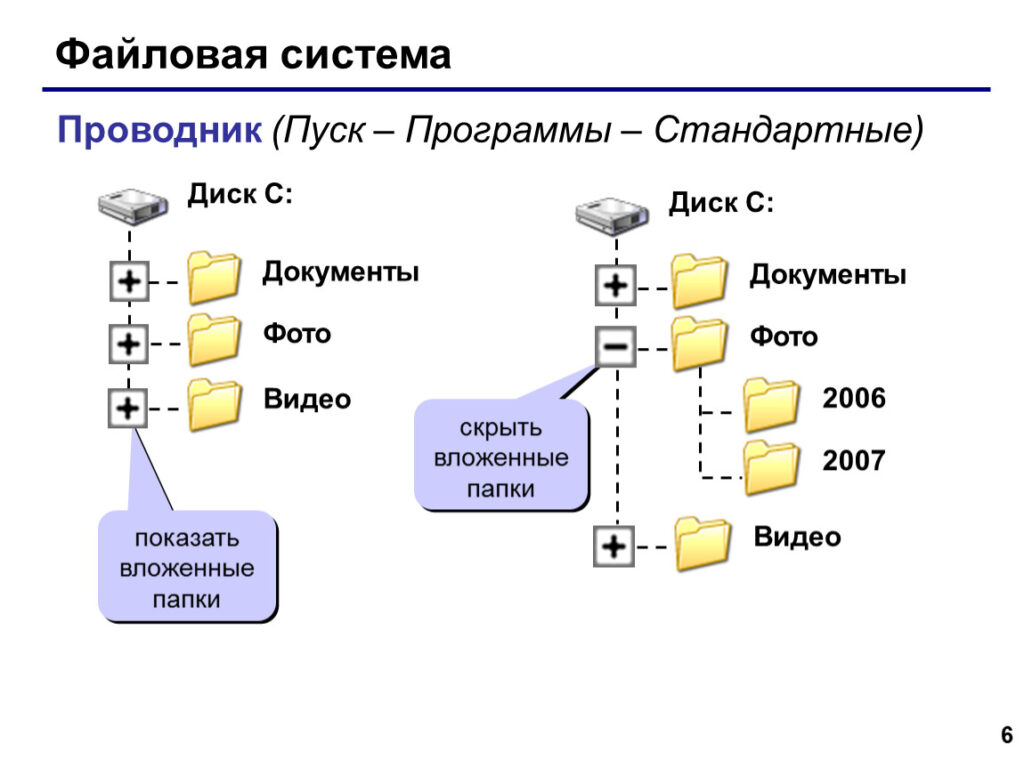
- Дерево папок: Файлы и папки организованы в иерархическую структуру.
- Основные компоненты:
- Корневая папка (C:): Главная папка на диске.
- Подпапки: Могут содержать файлы или другие папки, создавая структуру.
Создание файлов и папок
Создание папки:
- Откройте проводник файлов (File Explorer).
- Перейдите в нужную директорию.
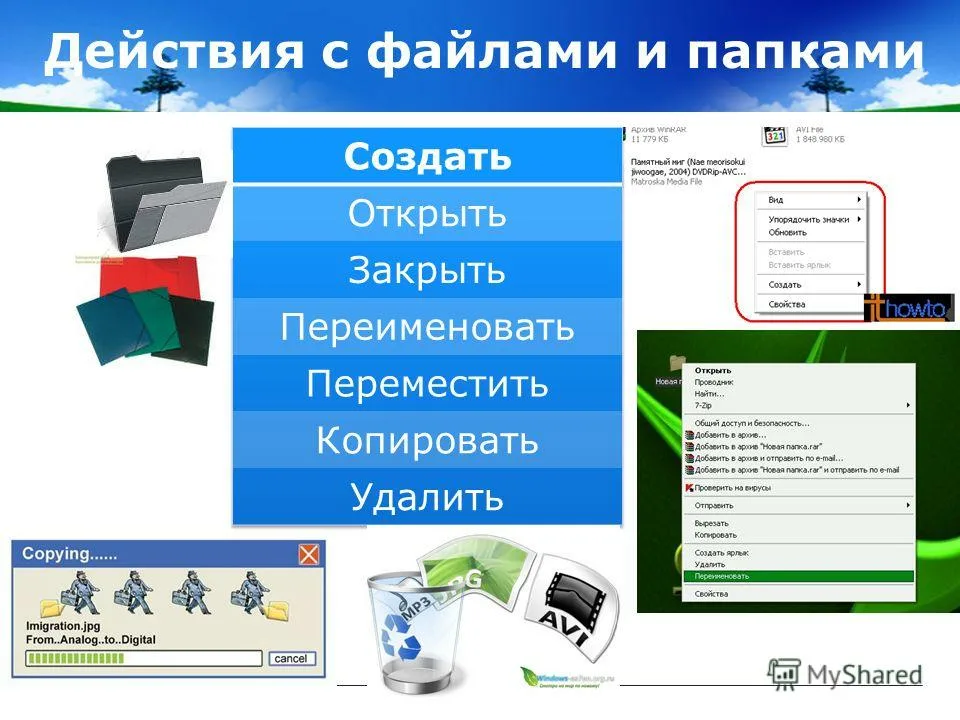
- Нажмите правой кнопкой мыши, выберите Создать → Папку.
- Дайте название папке и нажмите Enter.
Создание файла:
- Откройте приложение, например, текстовый редактор.
- Введите текст.
- Нажмите Файл → Сохранить как.
- Выберите папку, введите имя файла и нажмите Сохранить.
Сохранение файлов
- В приложении выберите Файл → Сохранить.
- Если файл еще не был сохранен, откроется окно для выбора директории и имени.
Копирование и перемещение файлов и папок
Копирование файла или папки:
- Выберите файл или папку.
- Нажмите правой кнопкой мыши, выберите Копировать.
- Перейдите в нужную папку, щелкните правой кнопкой мыши и выберите Вставить.
Перемещение файла или папки:
- Выберите файл или папку.
- Нажмите правой кнопкой мыши, выберите Вырезать.
- Перейдите в нужную папку, щелкните правой кнопкой мыши и выберите Вставить.
Удаление и восстановление файлов и папок
Удаление:
- Выберите файл или папку.
- Нажмите правой кнопкой мыши, выберите Удалить.
- Подтвердите удаление (если требуется).
Восстановление удаленных файлов:
- Откройте корзину (Recycle Bin).
- Найдите нужный файл, щелкните правой кнопкой мыши и выберите Восстановить.
Заключение
Работа с файлами и папками — это основа организации данных на компьютере. Практикуйтесь в создании, сохранении, копировании и удалении файлов, чтобы стать уверенным пользователем. Понимание структуры файловой системы поможет вам быстро находить необходимую информацию!