
Оглавление:
Цели урока:
- Ознакомить учащихся с основными типами программного обеспечения.
- Научить пользоваться текстовыми редакторами, электронными таблицами и программами для создания презентаций.
- Познакомить с веб-браузерами и их функциями.
Часть 1: Введение в программное обеспечение
Что такое программное обеспечение?
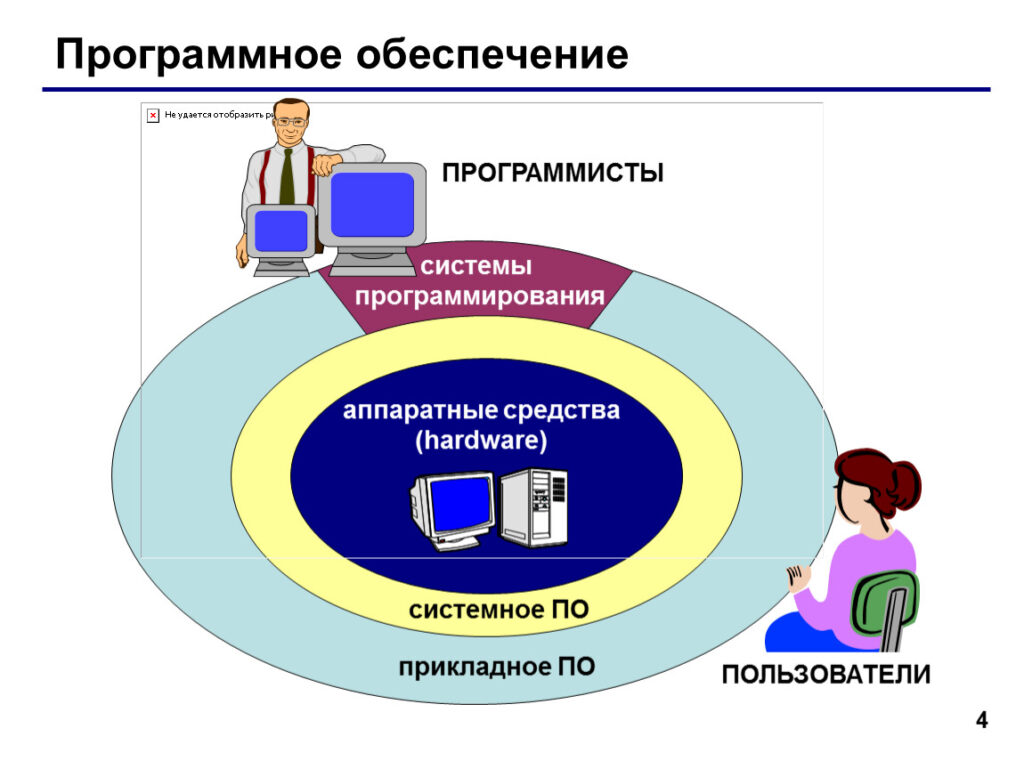
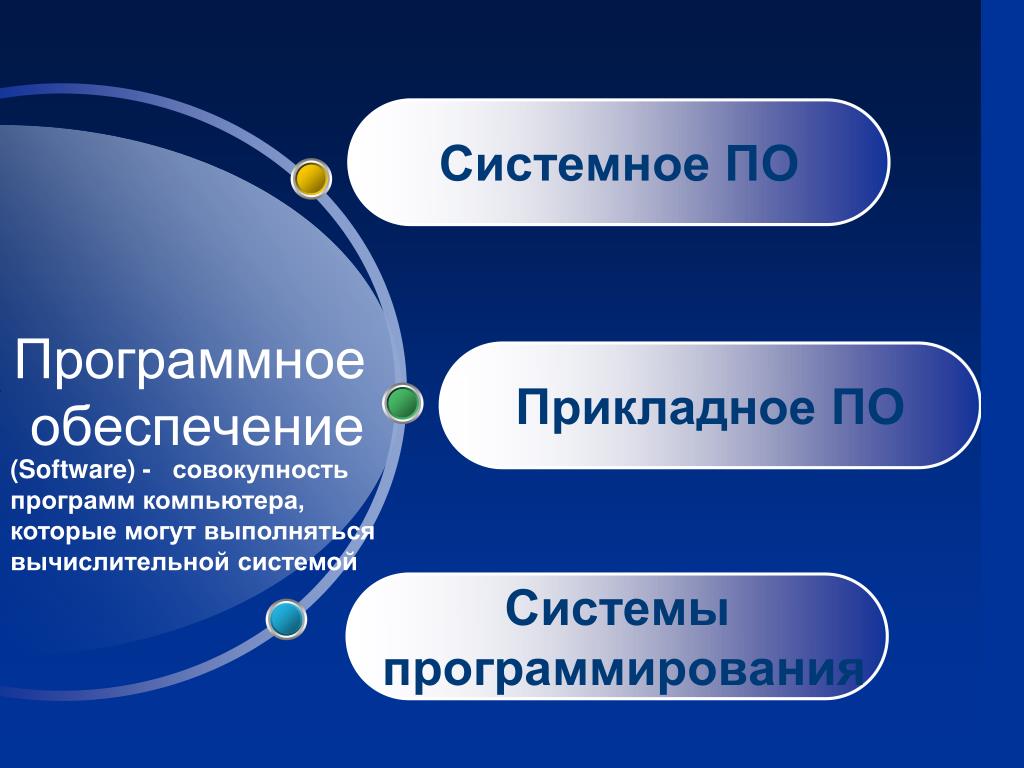
Программное обеспечение (ПО) — это набор программ, которые управляют аппаратным обеспечением компьютера и выполняют определенные задачи. Оно делится на два основных типа:
- Системное ПО (например, операционная система Windows, macOS).
- Прикладное ПО (например, текстовые редакторы, электронные таблицы, браузеры).
Часть 2: Текстовые редакторы
Программа: Microsoft Word
Основные функции:
- Создание и редактирование текстовых документов.
- Форматирование текста (шрифт, размер, цвет).
- Вставка изображений, таблиц и графиков.
- Использование стилей и шаблонов.
Практическое задание:
- Откройте Microsoft Word.
- Создайте новый документ.
- Напишите короткий текст (например, о себе).
- Измените шрифт и размер текста.
- Вставьте изображение из файла.
Часть 3: Электронные таблицы
Программа: Microsoft Excel
▎Основные функции:
- Создание и редактирование таблиц.
- Использование формул и функций для вычислений.
- Построение графиков и диаграмм.
▎Практическое задание:
- Откройте Microsoft Excel.
- Создайте новую таблицу.
- Введите данные (например, список покупок с ценами).
- Используйте формулу для подсчета общей суммы.
- Постройте график на основе введенных данных.
Часть 4: Программы для создания презентаций
Программа: Microsoft PowerPoint
▎Основные функции:
- Создание слайд-презентаций.
- Добавление текста, изображений и мультимедиа.
- Использование анимаций и переходов между слайдами.
▎Практическое задание:
- Откройте Microsoft PowerPoint.
- Создайте новую презентацию.
- Добавьте несколько слайдов с текстом и изображениями на тему «Мои увлечения».
- Настройте переходы между слайдами.
Часть 5: Веб-браузеры
Знакомство с браузерами
▎Популярные браузеры:
- Google Chrome: быстрый и удобный, поддерживает множество расширений.
- Mozilla Firefox: акцент на безопасность и конфиденциальность.
- Safari: оптимизирован для устройств Apple, имеет интеграцию с экосистемой Apple.
▎Основные функции браузеров:
- Поиск информации в интернете.
- Открытие нескольких вкладок.
- Закладки для быстрого доступа к любимым сайтам.
- Инструменты для управления историей просмотров.
▎Практическое задание:
- Откройте выбранный вами браузер.
- Найдите информацию по теме «История компьютеров».
- Сохраните интересную страницу в закладки.
Заключение
В этом уроке мы ознакомились с основами прикладного программного обеспечения, изучили основные функции текстовых редакторов, электронных таблиц и программ для создания презентаций, а также познакомились с веб-браузерами.
Домашнее задание:
- Напишите короткое эссе в Microsoft Word о том, как вы используете компьютер в повседневной жизни.
- Создайте таблицу в Excel с вашим расписанием на неделю.
- Подготовьте презентацию в PowerPoint на тему «Мои планы на лето».
Ресурсы для самостоятельного изучения:
- Официальные сайты Microsoft Office
- Видеоуроки на YouTube по работе с программами
- Онлайн-курсы по компьютерной грамотности
Удачи в освоении новых навыков!