Почему подключение принтера вызывает трудности даже у опытных пользователей
Подключение принтера кажется простой задачей: вставил кабель, установил драйвер — и готово. Но реальность часто оказывается сложнее. Пользователи сталкиваются с проблемами на самых разных этапах: от распознавания устройства системой до конфликтов драйверов и ошибок печати. Все это превращает обыденную задачу в головоломку. Особенно сложно, когда речь идет о настройке сетевого или Wi-Fi принтера, взаимодействии с несколькими компьютерами или попытке распечатать с мобильных устройств.
Что делать, если Windows не видит принтер? Как поступить, если после подключения он не печатает или выдает ошибку? Почему устройства не работают корректно после обновлений операционной системы? Эти вопросы ежедневно задают тысячи людей в поисковиках. Важно понимать, что подключение принтера — это не просто техническая операция, а процесс, зависящий от множества факторов: модели устройства, операционной системы, способа подключения и даже типа кабеля. Без правильного подхода легко потратить часы на устранение одной простой ошибки.
С каждым годом производители предлагают все больше моделей с разнообразными возможностями: лазерные, струйные, МФУ, с поддержкой AirPrint, облачной печати и т.д. Но универсального алгоритма для подключения нет. Именно поэтому важно разобраться в деталях, чтобы быстро и эффективно подключить принтер, сэкономив время, нервы и ресурсы. Читайте дальше — и вы узнаете, как это сделать правильно.


Как выбрать оптимальный способ подключения принтера: USB, Wi-Fi или сеть
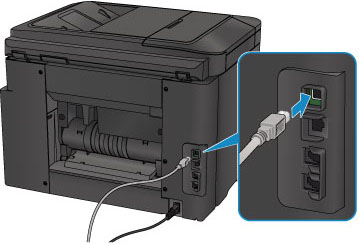
Выбор способа подключения — первый и один из самых важных шагов при настройке принтера. От него зависит не только удобство использования, но и стабильность работы устройства. Большинство домашних пользователей выбирают подключение через USB, поскольку оно простое и надежное. Достаточно вставить кабель, и в большинстве случаев система сама найдет нужные драйверы и установит их. Однако у такого способа есть ограничения: доступ к принтеру будет только у одного компьютера.
Если у вас несколько устройств или вы хотите печатать с ноутбука, смартфона или планшета, лучше обратить внимание на Wi-Fi-подключение. Многие современные принтеры поддерживают беспроводную печать, и это действительно удобно. Но настройка может потребовать дополнительных шагов: подключения к сети, установки приложений, ввода паролей. Часто именно здесь начинаются сложности: устройство не подключается к роутеру, не отображается в списке доступных принтеров, либо печать прерывается при потере сигнала.
Сетевое подключение через Ethernet — идеальный вариант для офиса. Принтер подключается напрямую к роутеру или свитчу и становится доступен всем пользователям сети. Здесь важна правильная настройка IP-адреса, установка драйверов на каждом устройстве, а иногда и базовые знания сетевой топологии. К тому же важно учитывать поддержку протоколов вроде AirPrint, Mopria или Google Cloud Print (устройства старше 2020 года), если вы планируете печатать с мобильных гаджетов.
Таким образом, прежде чем подключить принтер, определите: где вы его будете использовать, кто будет к нему обращаться и какие устройства должны иметь к нему доступ. Это позволит избежать типичных ошибок и значительно ускорит процесс настройки.
Установка драйверов и программного обеспечения: что нужно знать
Установка драйверов — ключевой этап при подключении принтера. Без правильно установленного ПО ни одно устройство не сможет работать корректно. Современные операционные системы, такие как Windows 10 и Windows 11, умеют автоматически находить и устанавливать драйвера. Однако в ряде случаев этого недостаточно: принтер может работать нестабильно, не распечатывать документы или даже не определяться системой.
Лучше всего скачивать драйвера с официального сайта производителя. Это гарантирует совместимость и защиту от вирусов и вредоносных программ. При скачивании обратите внимание на точную модель устройства и версию операционной системы (включая разрядность — 32 или 64 бита). Установка через универсальные драйверы может подойти для базовой печати, но часто лишает доступа к расширенным функциям: печати без полей, сканированию, настройкам качества и т.п.
Кроме драйверов, производители предлагают специальные утилиты и приложения: Epson iPrint, HP Smart, Canon PRINT и другие. Они позволяют управлять устройством прямо со смартфона, следить за уровнем чернил, запускать диагностику, обновлять прошивку. Важно не игнорировать такие приложения, особенно при использовании принтера в Wi-Fi-сети. Они значительно упрощают использование и помогают решать возникающие проблемы в пару кликов.
Также стоит помнить о конфликте драйверов при подключении нескольких принтеров или после обновления Windows. В таких случаях желательно полностью удалить старое ПО перед установкой нового, используя штатные средства Windows или программы вроде Display Driver Uninstaller.

Распространенные ошибки при подключении принтера и как их избежать
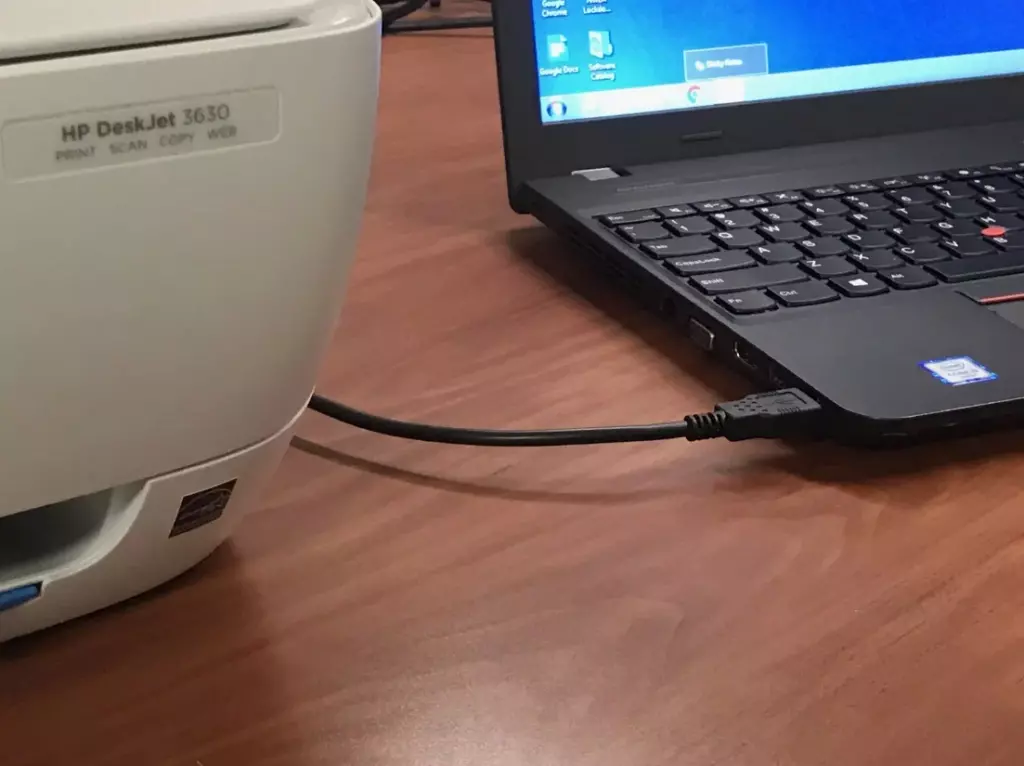
Подключение принтера может осложниться по множеству причин. Самая частая проблема — устройство не определяется компьютером. В этом случае нужно проверить кабель, порт USB и наличие питания. Иногда помогает простая перезагрузка. Если речь идет о беспроводном принтере, убедитесь, что он подключен к той же сети Wi-Fi, что и ваш компьютер или мобильное устройство.
Другая распространенная ошибка — принтер отображается, но не печатает. Это может быть связано с отсутствием бумаги, застреванием бумаги, закончились чернила или тонер. Однако часто проблема носит программный характер: поврежденный драйвер, очередь печати зависла, неправильный порт выбран в настройках. В Windows можно открыть меню «Устройства и принтеры», выбрать нужное устройство и проверить его статус.
Проблемы могут возникать и при установке принтера по сети. Если IP-адрес принтера изменился (что бывает при динамической настройке через DHCP), другие компьютеры теряют к нему доступ. Лучше настроить статический IP-адрес через панель управления роутером. Также убедитесь, что на принтере включена поддержка сетевой печати, а файервол и антивирус не блокируют соединение.
Дополнительная сложность — попытка печати с телефона. Даже если принтер поддерживает беспроводную печать, может потребоваться установка фирменного приложения или настройка протокола Mopria или AirPrint. Без этого устройство будет недоступно в списке при выборе принтера на смартфоне.
Чтобы избежать большинства проблем, всегда следуйте инструкции производителя, не игнорируйте обновления и периодически проверяйте настройки устройств. Это поможет обеспечить стабильную и бесперебойную работу вашего принтера.
Как подключить принтер к разным типам устройств: ПК, ноутбук, смартфон
Современные принтеры поддерживают множество вариантов подключения к разным типам устройств. Начнем с классики — подключения к стационарному ПК или ноутбуку через USB. Здесь всё просто: подключаете кабель, Windows распознаёт устройство, и в большинстве случаев установка проходит автоматически. Если этого не происходит — загружаем драйвера с сайта производителя и устанавливаем вручную.
Для подключения по Wi-Fi нужно воспользоваться экраном принтера (если он есть) или фирменным ПО. Принтеру потребуется доступ к домашней сети Wi-Fi, и часто процесс включает в себя ввод пароля. После этого устройство станет доступно для всех компьютеров и мобильных устройств в той же сети. Убедитесь, что на компьютере установлены соответствующие драйверы и программное обеспечение.
Подключение к смартфону требует немного больше внимания. Android-устройства обычно используют Mopria Print Service или фирменные приложения производителей, а iPhone — AirPrint. Убедитесь, что ваш принтер поддерживает эти протоколы. В противном случае потребуется установка мобильного приложения от производителя (например, Canon PRINT Inkjet/SELPHY, HP Smart и т.д.). После установки вы сможете распечатывать фото, документы и даже веб-страницы прямо с телефона.
Некоторые принтеры поддерживают прямое соединение через Wi-Fi Direct или Bluetooth. Это удобно, если нет доступа к Wi-Fi-сети. Достаточно активировать соответствующий режим на принтере и подключиться к нему с телефона или ноутбука, как к обычной беспроводной сети. Однако такие соединения имеют ограничения по скорости и стабильности, особенно при передаче больших файлов.
Знание особенностей подключения к разным типам устройств поможет избежать проблем и максимально эффективно использовать возможности вашего принтера.
Как обеспечить стабильную работу принтера после подключения
Успешное подключение — только начало. Чтобы принтер стабильно работал в дальнейшем, важно правильно его обслуживать, обновлять программное обеспечение и контролировать техническое состояние. Во-первых, не забывайте регулярно проверять наличие обновлений драйверов и прошивки. Производители часто выпускают патчи, устраняющие баги и повышающие совместимость с новыми версиями ОС.
Во-вторых, следите за состоянием расходных материалов. Заканчивающиеся чернила или тонер могут привести к ошибкам печати или повреждению печатающего блока. Используйте оригинальные или проверенные совместимые картриджи, особенно если важно сохранить качество печати.
Кроме того, не забывайте периодически чистить устройство: убирайте пыль, очищайте лотки и ролики подачи бумаги. В программном обеспечении многих моделей есть встроенные функции калибровки и очистки головки — используйте их регулярно.
Если принтер подключен по сети, контролируйте его IP-адрес и работу сетевого оборудования. Иногда бывает полезно закрепить за устройством статический IP, чтобы избежать потери связи. Также рекомендуется настроить удаленный доступ или отправку отчётов по электронной почте, если модель поддерживает такие функции.
Правильная эксплуатация и техническое обслуживание позволяют продлить срок службы принтера, снизить количество сбоев и сэкономить деньги на ремонте или замене оборудования.

Какие принтеры легче всего подключать: рекомендации и советы
При выборе нового принтера стоит обратить внимание не только на характеристики печати, но и на простоту подключения. Наиболее удобны в этом плане модели, поддерживающие автоматическую установку, беспроводное подключение и фирменные приложения. Например, устройства от HP с технологией HP Smart Setup или принтеры Canon с Easy Wireless Connect позволяют подключиться к Wi-Fi-сети буквально в пару кликов.
Ищите принтеры с поддержкой AirPrint и Mopria — это обеспечит совместимость с iOS и Android без установки дополнительных драйверов. Обратите внимание на наличие экрана: сенсорные панели значительно упрощают ввод данных и выбор настроек при первоначальной установке.
Также стоит учитывать, как часто производитель обновляет драйверы и ПО. У Epson, Brother и HP этот процесс поставлен на поток, в то время как менее известные бренды могут не обеспечивать должную поддержку.
Покупая принтер, обратите внимание на отзывы пользователей именно о процессе подключения. Многое становится ясно уже из первых дней использования. Простой интерфейс, быстрое распознавание системой и минимальное количество ошибок — вот что должно стать приоритетом при выборе устройства.